絵 トリミング コツ 166505-絵 トリミング コツ
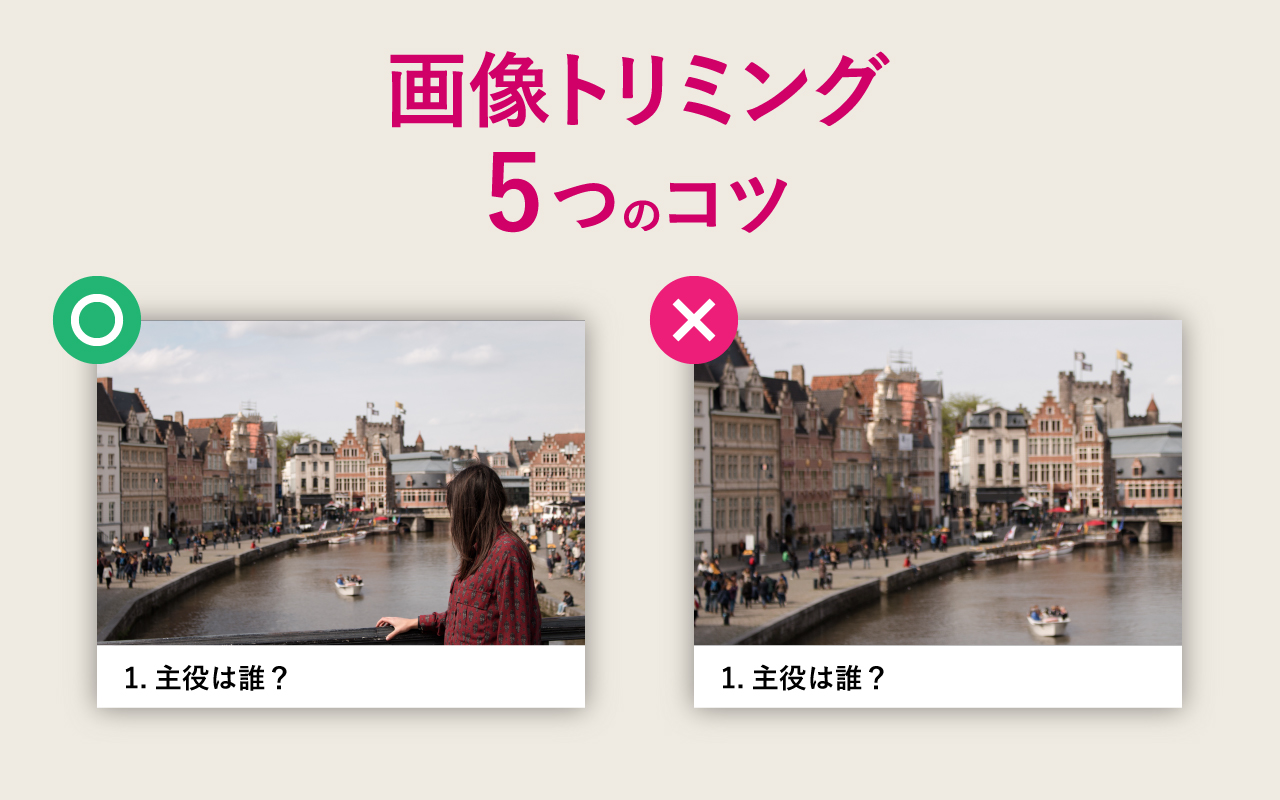
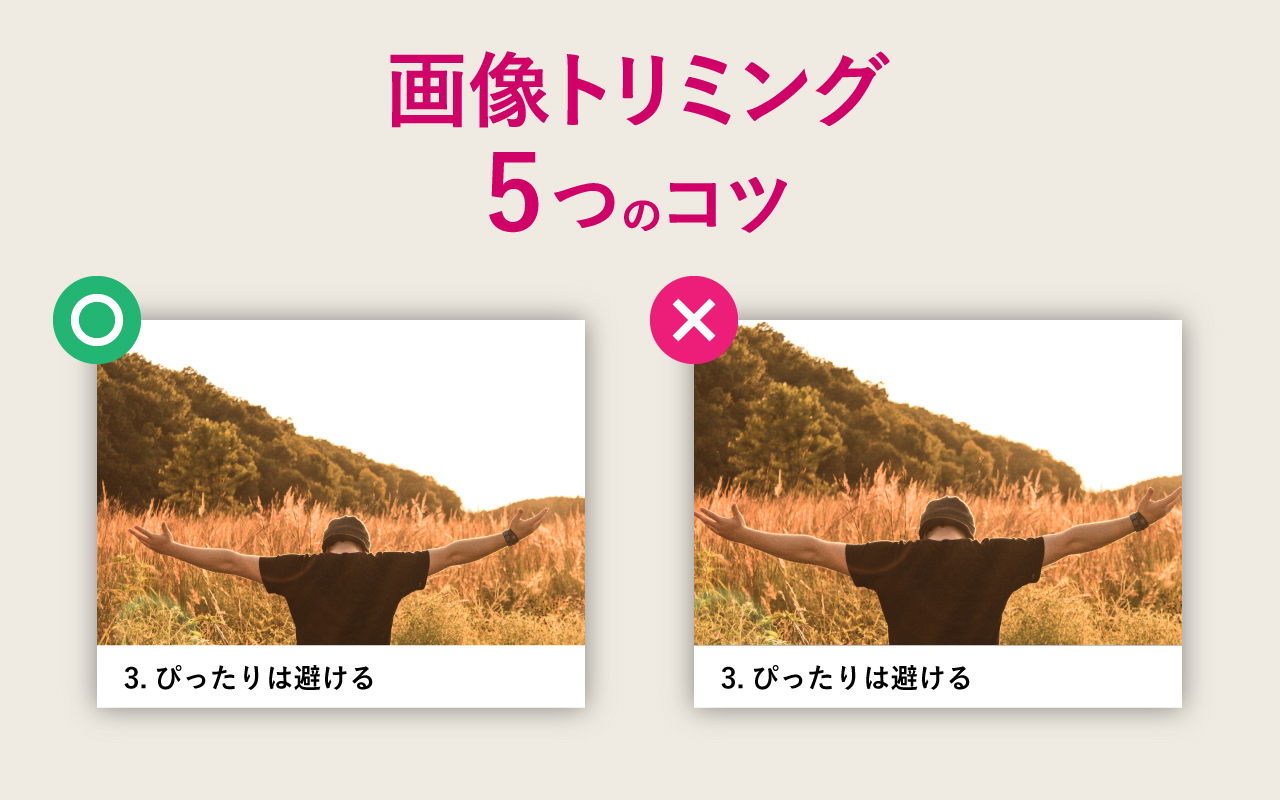
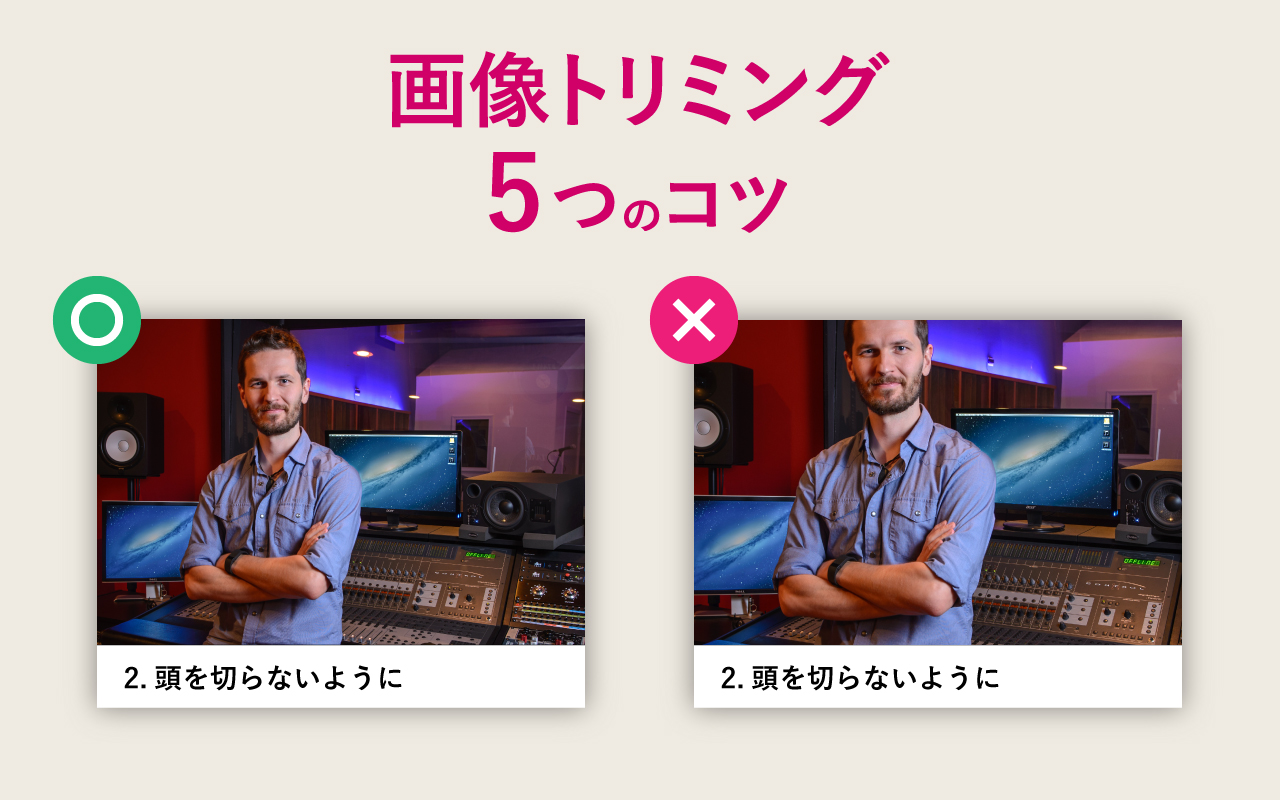
画像のトリミングの5つのコツ これさえ抑えればok デザイナーになりたい人のためのデザイン独学ブログ Yososhi
撮った絵の写真が傾いて遠近感がつき過ぎた時に使う機能です。 使い方 以下はトリミングと同じ動作は省きますね。。 この機能もまずトリミングの画面まで進みましょう。。 メモリの上には3つのボタンがあるんですが、真ん中のものを押します。 Wordで画像や図の入ったマニュアルを簡単に作成する方法について 21/3/12 MSOffice
絵 トリミング コツ
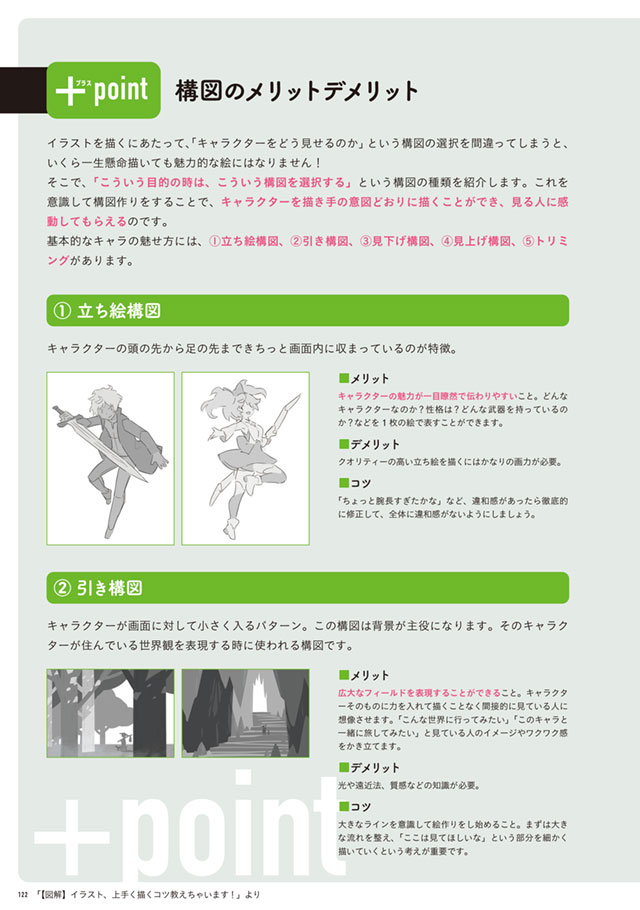
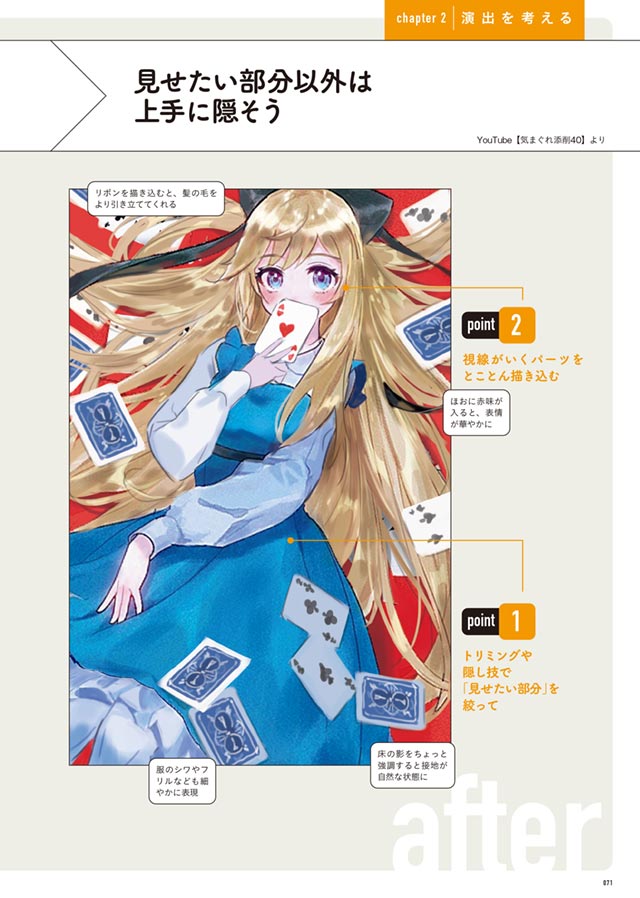
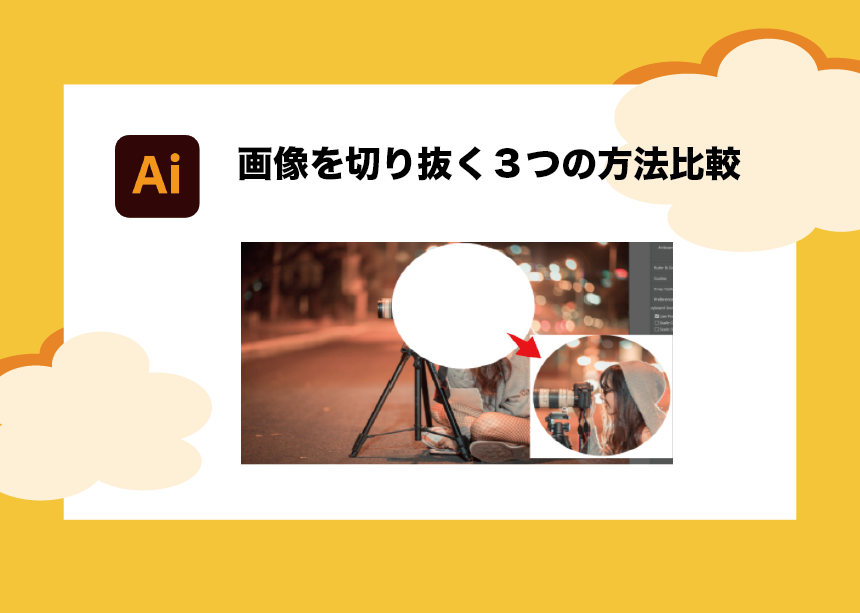
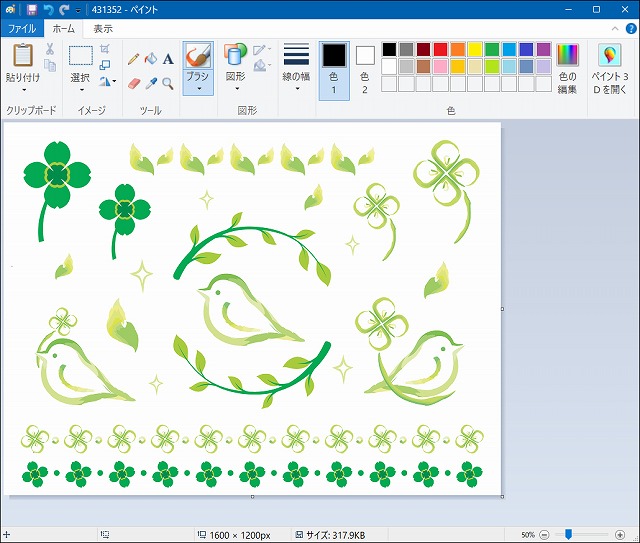
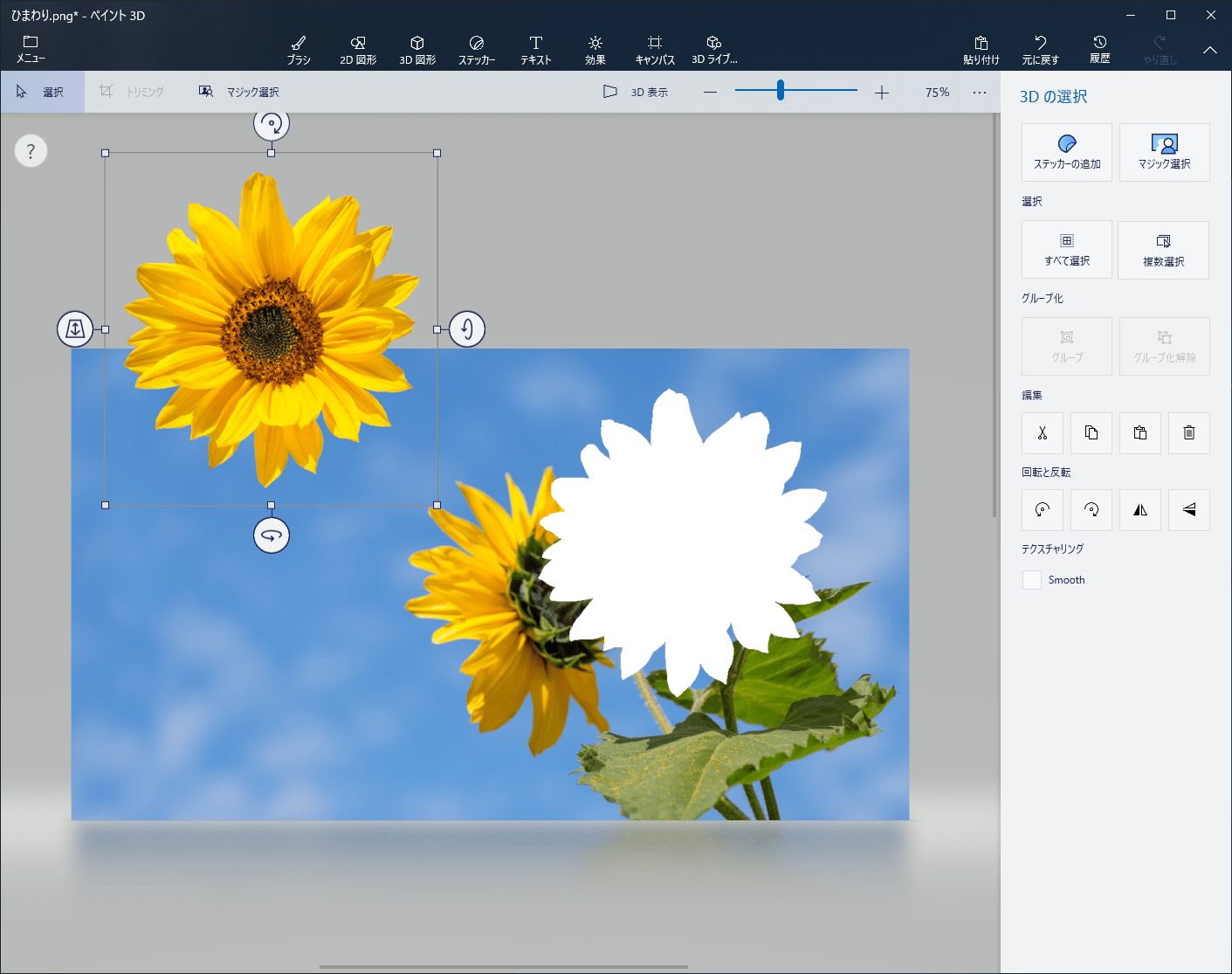
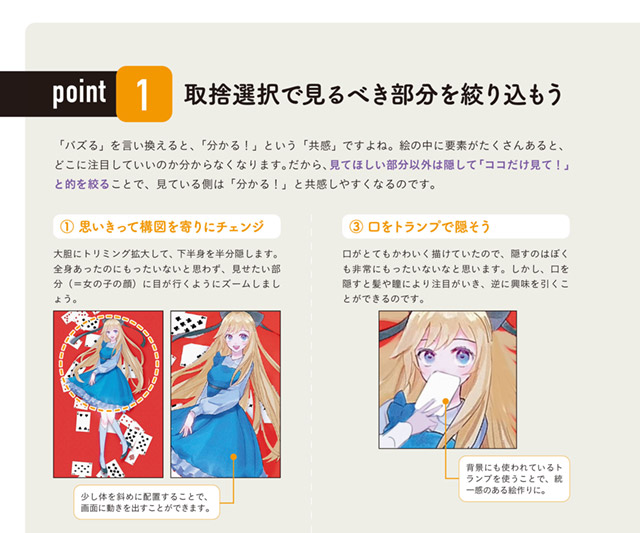
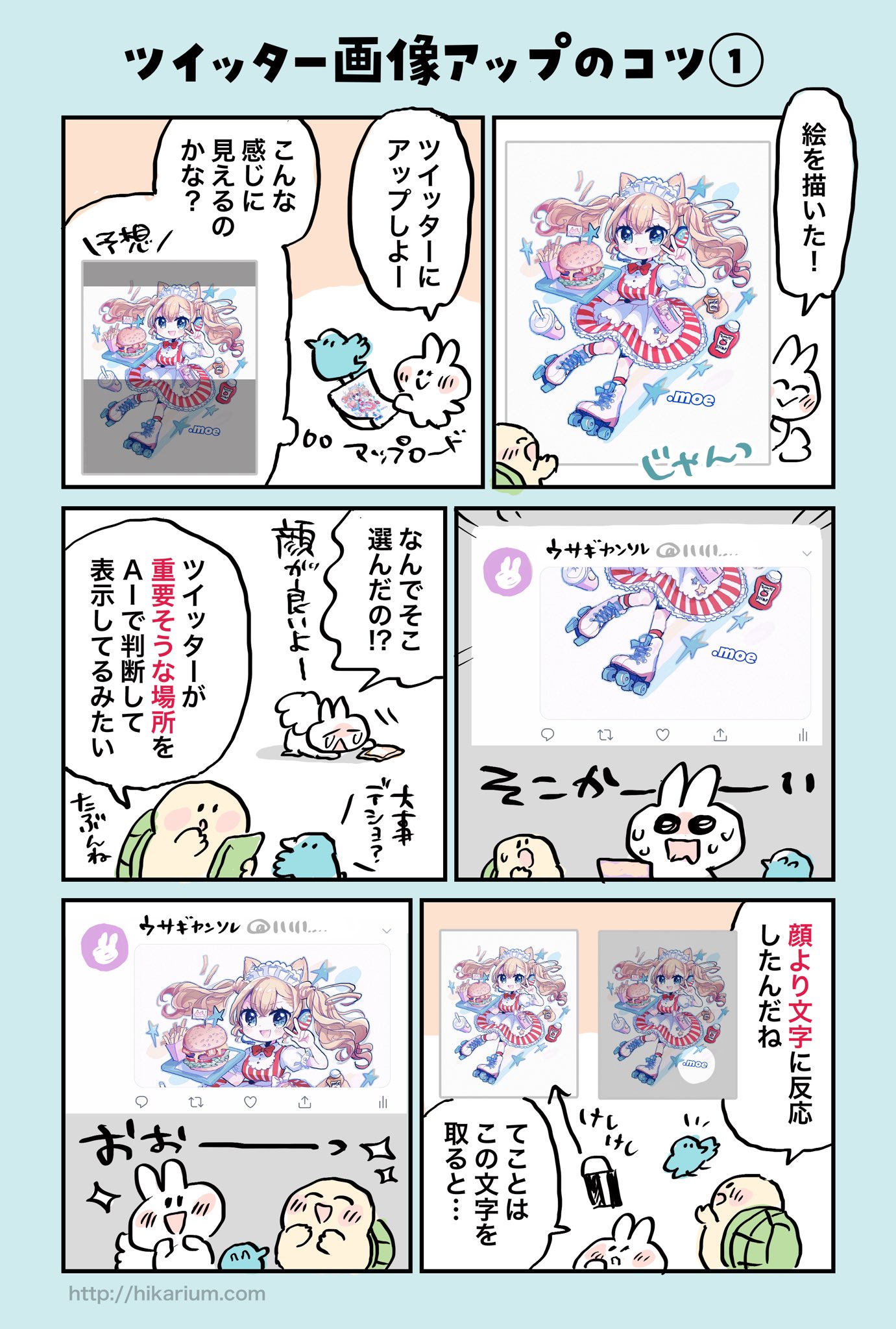
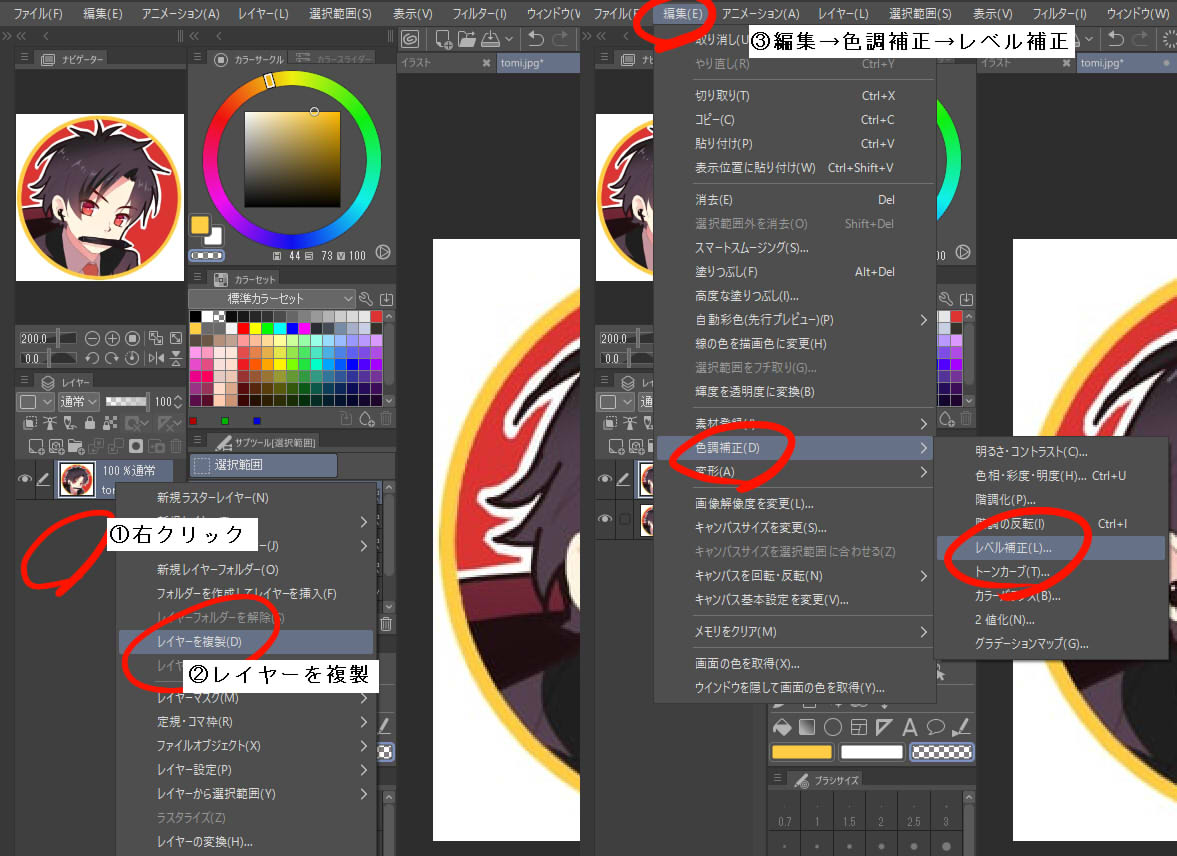
絵 トリミング コツ- Photoshopだとトリミングという機能で一発できれいに切り取れるらしいが、クリスタには残念ながらその機能はない。 した服や瞳などのテクスチャをCLIP Studioで編集するときの基本的な操作やちょっとしたコツとか。 CLIP Studioの使い方 クリスタで絵のペイント3Dで円形に画像をトリミングする方法 22 3Dペイントで円形画像をトリミング 1画像を開く 2 2D図形を使って円を描く 3円パラメータを調整する PaintとPaint 3Dで画像にロゴを追加する方法 四角形の画像をトリミング 5外側の領域を消去する 6
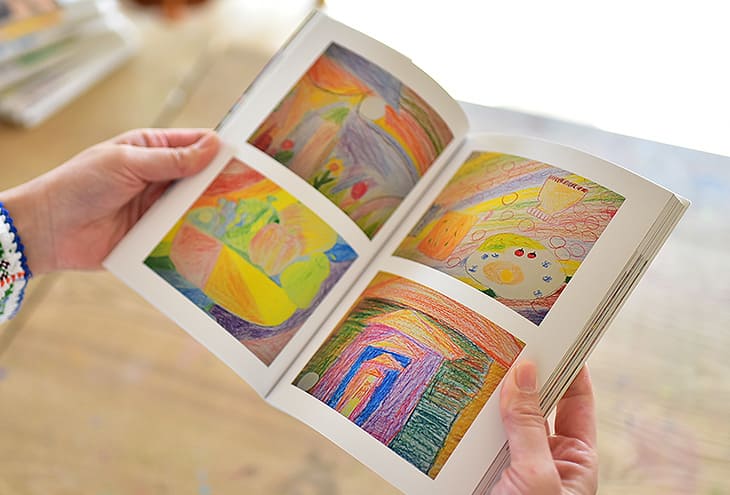
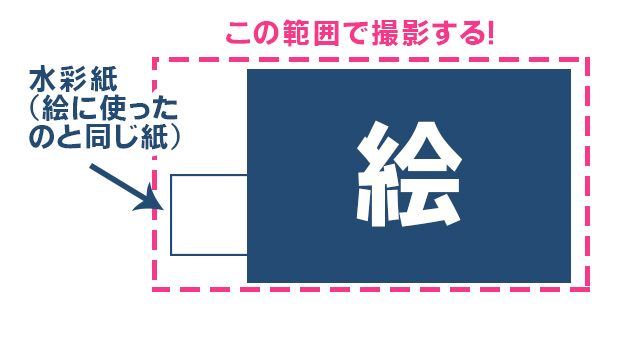
前編 子どもの作品を 写真 で残す 絵の教室の先生に教わった5つのコツ かぞくのきろく 写真整理のwebマガジン
トリミングはドラッグを使わなくてもできます。 今からその方法について説明いたします。 図を挿入し、トリミングしたい図にマウスポインタを合わせて 右クリック します。 そうすると、次に示すポップアップメニューが表示されます。 その中に「図 絵を始めてみようかな?だけど、画材にお金がかかるんじゃないの? 初心者風景スケッチのコツ これを、トリミングして こんにちは。ユージーン(@Eugene_no2)です! 実は私は、イラストを描くのが苦手なんです。 でも、仕事の資料作成や、ブログの中でどうしてもイラストが欲しくなることがあります。 そんな時は イラストレーターやお絵かき系のソフトを一切使わずにPPT(パワーポイント)を駆使してイラストを
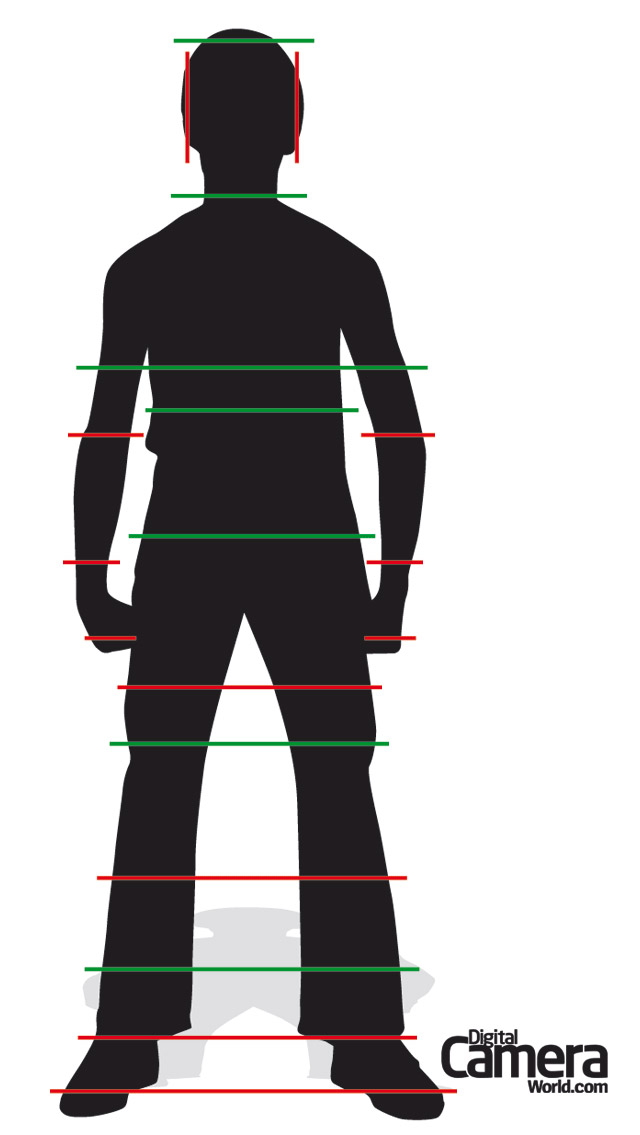
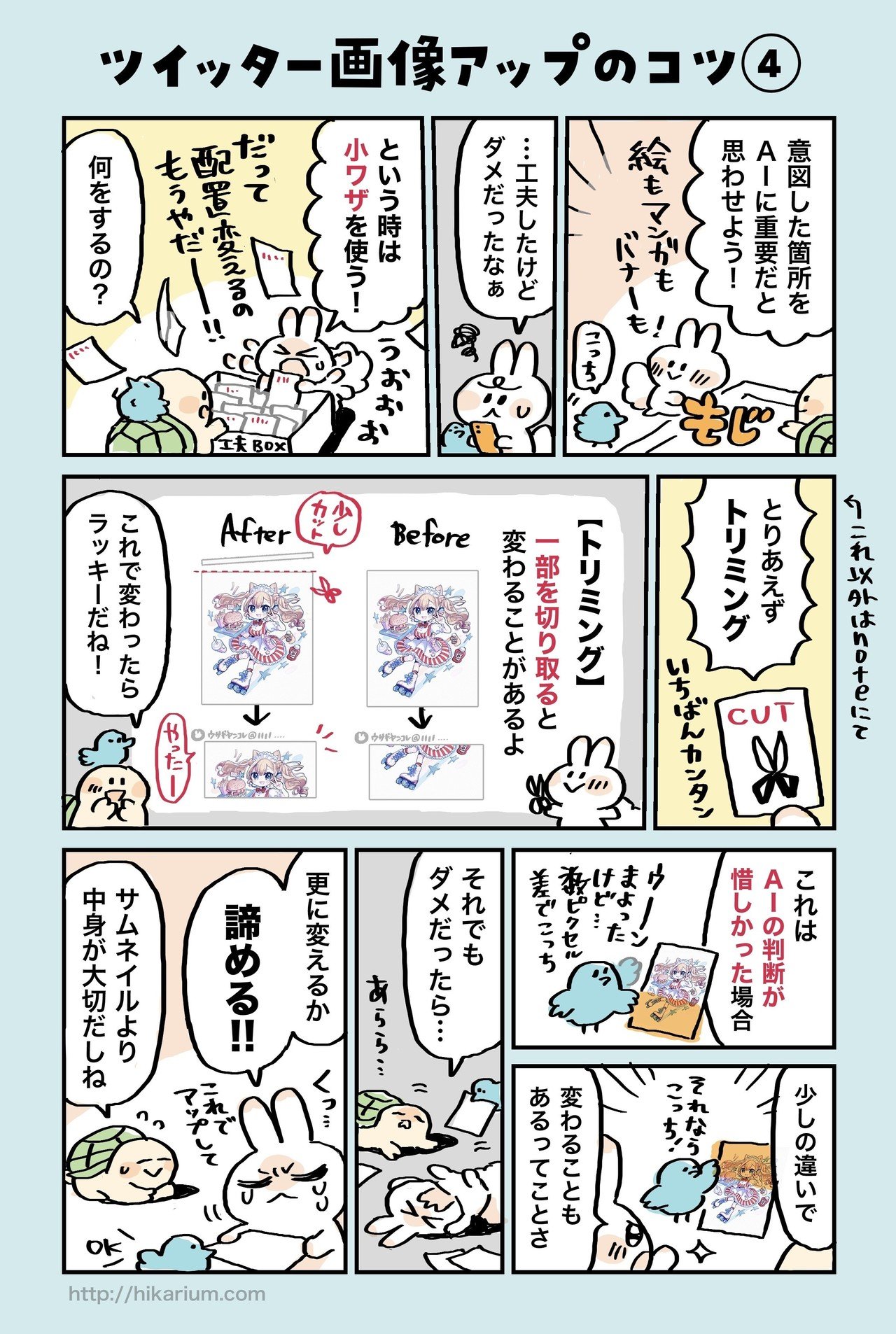
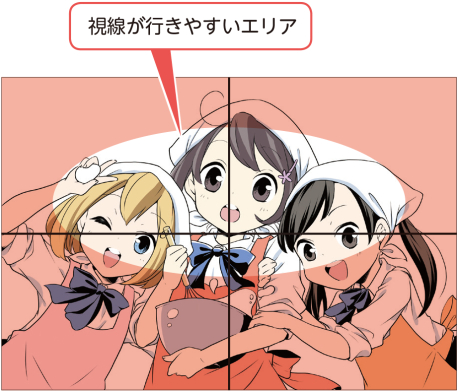
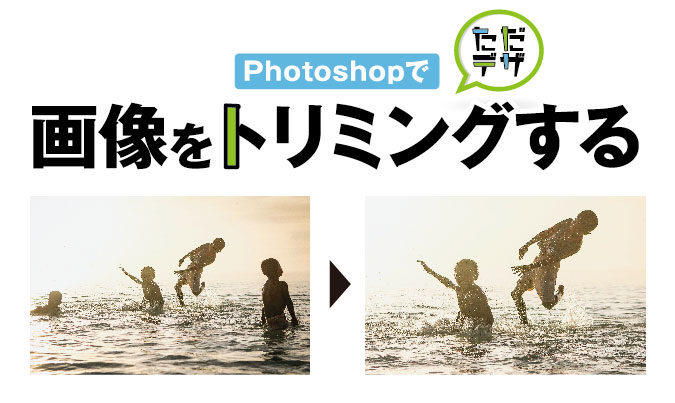
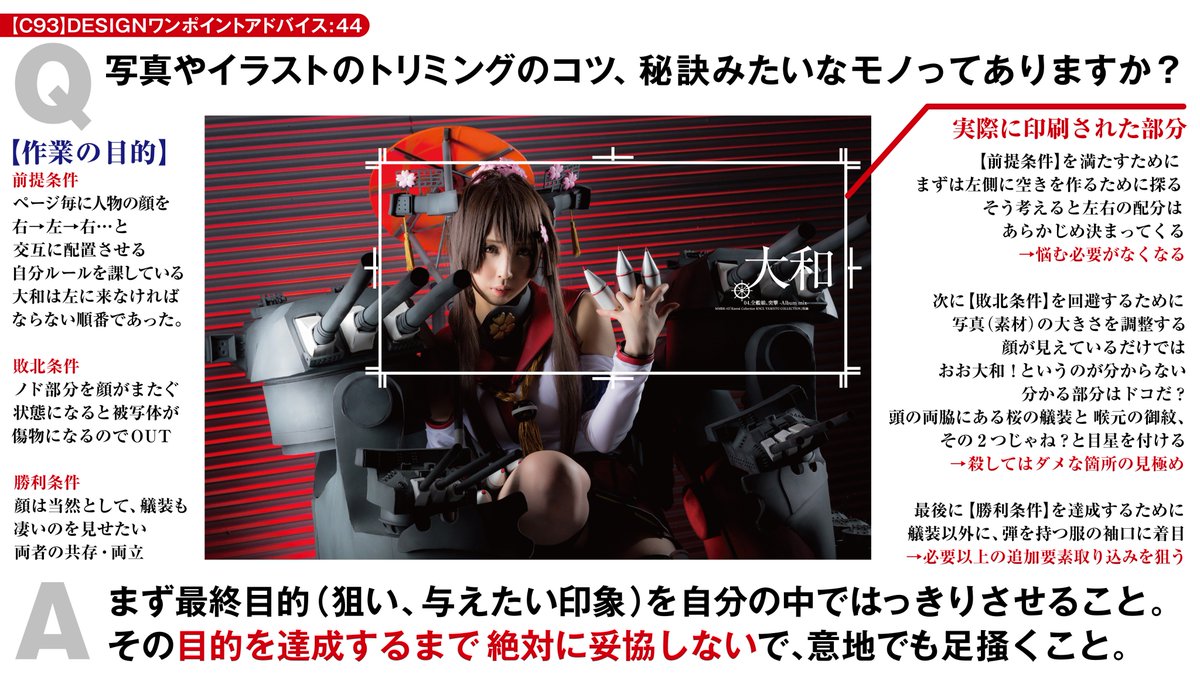
撮影後の勝負!トリミングで魅せる写真表現 トリミングとは。 さて、まずトリミングとはなんでしょう? レタッチソフトやカメラメーカーごとに「切り抜き・クロップ・クロッピング」などとも言い方が変わったりしますが、ここでは撮影後の写真を好きなアスペクト比(縦横比)に切 超・初心者向けペイントソフト「Krita」の使い方 投稿日: 更新日: 今日からでもデジタルお絵かきを始めたい!けれど何からしたらいいのか全くわからないそんな悩める方のために無料で高機能なペイントソフト「Krita」を使ったお絵かきの方法をソフトのダウンロードから その時の絵による。人による。 ーーーーーーーー 4小ワザで修正するコツ という訳で、今までの工夫でも上手くいかなかった場合の最後のあがき。 藁をも掴む気持ちでやっている小技をご紹介します。 ️トリミング
絵 トリミング コツのギャラリー
各画像をクリックすると、ダウンロードまたは拡大表示できます
 |  |  |
 |  |  |
 |  |  |
「絵 トリミング コツ」の画像ギャラリー、詳細は各画像をクリックしてください。
 |  |  |
 |  |  |
|  |  |
「絵 トリミング コツ」の画像ギャラリー、詳細は各画像をクリックしてください。
 |  |  |
 |  |  |
 |  |  |
「絵 トリミング コツ」の画像ギャラリー、詳細は各画像をクリックしてください。
 |  |  |
 |  |  |
 |  | |
「絵 トリミング コツ」の画像ギャラリー、詳細は各画像をクリックしてください。
 |  |  |
 |  |  |
 |  | |
「絵 トリミング コツ」の画像ギャラリー、詳細は各画像をクリックしてください。
 |  | |
 |  | |
 |  |  |
「絵 トリミング コツ」の画像ギャラリー、詳細は各画像をクリックしてください。
 |  |  |
|  |  |
 |  |  |
「絵 トリミング コツ」の画像ギャラリー、詳細は各画像をクリックしてください。
 |  |  |
 |  |  |
 |  |  |
「絵 トリミング コツ」の画像ギャラリー、詳細は各画像をクリックしてください。
 |  |  |
 |  |  |
 |  |  |
「絵 トリミング コツ」の画像ギャラリー、詳細は各画像をクリックしてください。
 |  |  |
 |  |  |
 |  |  |
「絵 トリミング コツ」の画像ギャラリー、詳細は各画像をクリックしてください。
 |  |  |
 |  |  |
 |  |  |
「絵 トリミング コツ」の画像ギャラリー、詳細は各画像をクリックしてください。
 |  |  |
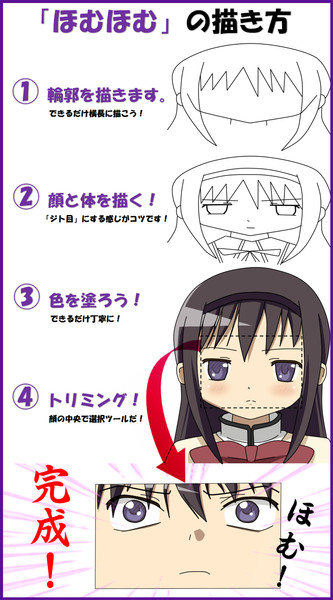 |  |
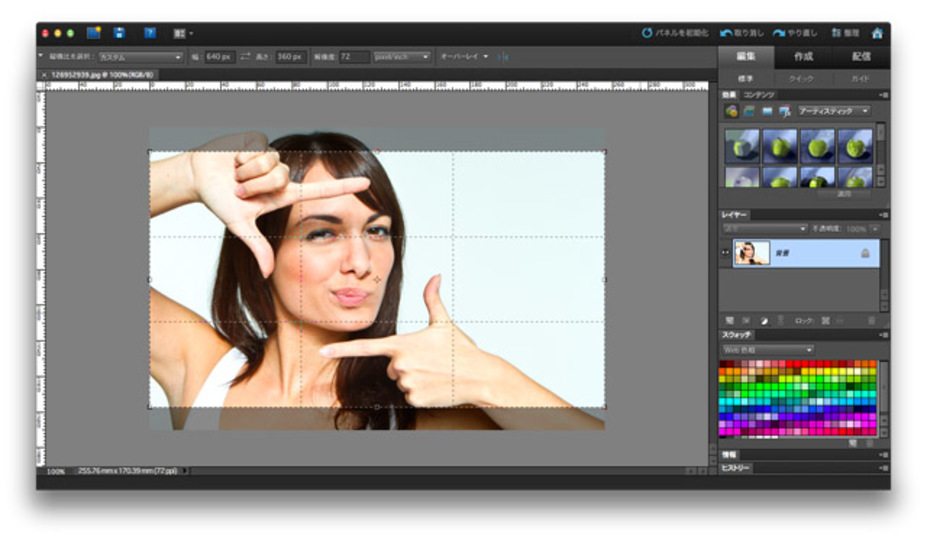
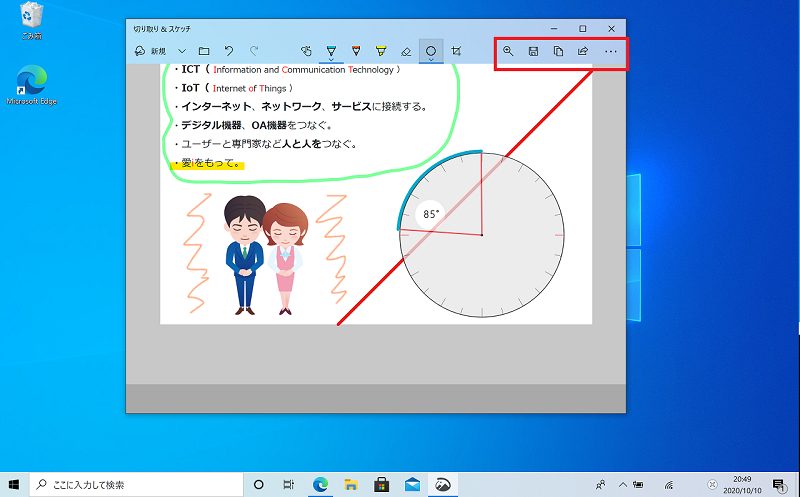
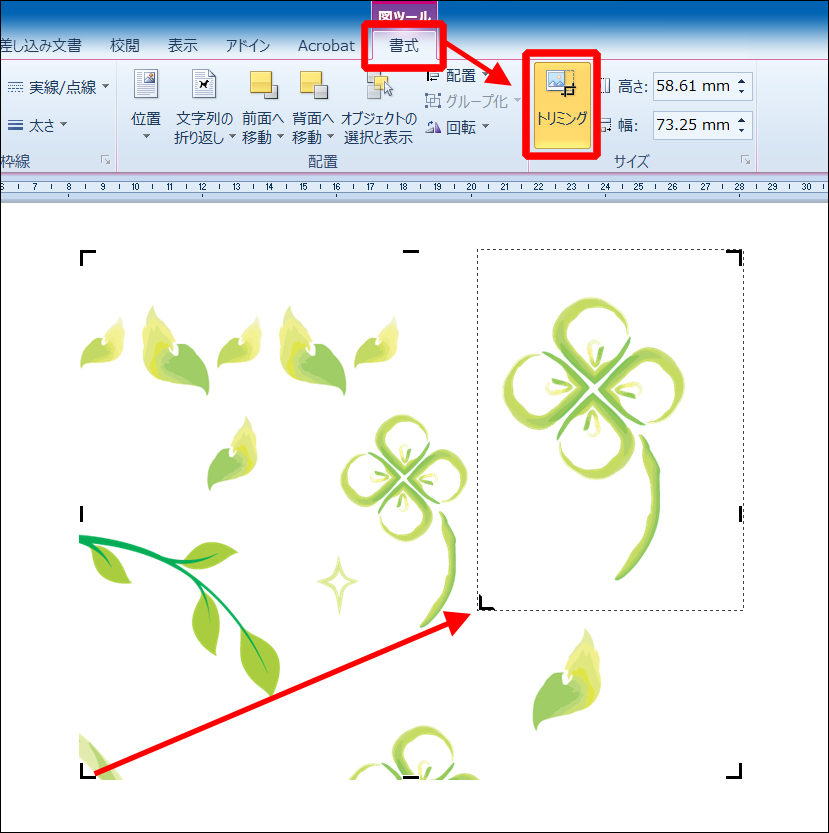
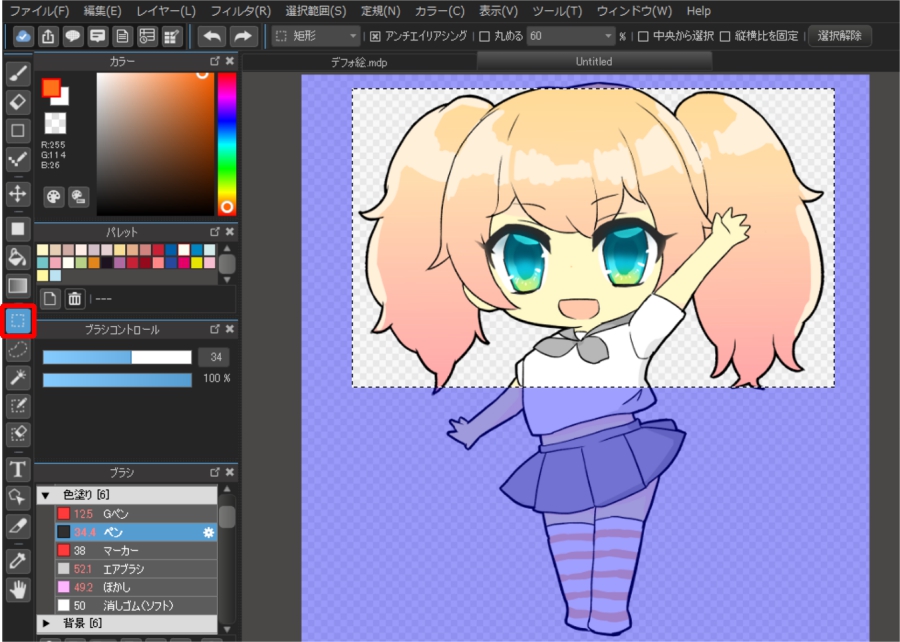
Clip studio paintでは以下の方法でトリミングができます。 1.選択範囲ツール→長方形選択を選択します。 2.切り取りたい部分だけ選択範囲の長方形ツールで囲みます。 3.編集メニューのキャンバスサイズを選択範囲に合わせるを選択します。 トリミングで画像を切り取り まとめ トリミングボタンをONにしてトリミングモードにしたら、トリミングの枠の大きさを決め、その枠内に収まる画像の位置を変えます。 最後にトリミングボタンをOFFにしてトリミングを確定する、というのが操作の
Incoming Term: 絵 トリミング コツ,


コメント
コメントを投稿